
今回は、WAF(ウェブ・アプリケーション・ファイアウォール)について詳しく解説します。
カラフルボックスでは全プラン標準搭載されており、デフォルトで有効化されています。
この記事では、
- WAFとは何か(基本と仕組み)
- WAFのメリット・デメリット
- カラフルボックスのWAFの特徴
- cPanelでのWAF設定方法(画像付き手順)
まで、初心者の方にもわかるようにまとめています。
「セキュリティって難しそう…」と感じている方も、この記事を読めばWAFの基本がスッキリ理解できます。

WAFとは?初心者にもわかりやすく解説
まずは、WAFとは何かについて、基本から丁寧に解説します。
WAFの正式名称と意味
WAFとは、Web Application Firewall(ウェブ・アプリケーション・ファイアウォール)の略称です。
名前に「ファイアウォール」とついていますが、一般的なファイアウォールとはチェックしている内容が違います。
わかりやすく例えるなら、ざっくりとですがこんなイメージです。
- 通常のファイアウォール:建物の入口に立つ警備員。「この人は入っていい、この人はダメ」とざっくり判断する
- WAF:受付カウンターに立つ担当者。入ってきた人が「何をしようとしているか」まで細かくチェックして、怪しい行動をブロックする
つまり、WAFは、Webサイトへのリクエストの内容までチェックし、悪意のある攻撃だけを弾いてくれるセキュリティ機能です。
WAFが防いでくれる主な攻撃
Webサイトへの攻撃にはさまざまな種類がありますが、WAFが防いでくれる代表的なものは以下の通りです。
- SQLインジェクション:データベースに不正な命令を送り込み、個人情報を盗み出す攻撃
- クロスサイトスクリプティング(XSS):悪意のあるスクリプトをWebページに埋め込み、訪問者のブラウザで実行させる攻撃
- ブルートフォース攻撃:パスワードを無数に試し続けて、管理画面に不正ログインしようとする攻撃
- 不正ファイルアップロード:悪意のあるファイルをサーバーにアップロードして、サイトを乗っ取ろうとする攻撃
ですが、Webサイトを公開している以上、サイト規模にかかわらず毎日のように自動で攻撃を試みるプログラムが世界中を巡回しています。
WAFはそうした攻撃を24時間365日、自動でブロックし続けてくれるセキュリティソフトになります。
なぜWordPressサイトにWAFが必要なの?
特にWordPressでサイトを運営している方は、WAFを活用することが重要です。
テーマやプラグインの脆弱性(セキュリティの穴)を狙った攻撃も多く、WordPressを使っているだけで狙われやすいという現実があります。
WAFがあれば、こうした脆弱性を突いた攻撃をサーバー側でブロックできます。
そのため、プラグインだけに頼ったセキュリティより格段にセキュリティ強度が上がります。
WAFのメリット・デメリット
WAFは便利なセキュリティ機能ですが、メリットだけでなくデメリット・注意点もあります。
それぞれについても把握しておきましょう。
WAFの3つのメリット
WAFの主なメリットは次の3つです。
- 攻撃をリアルタイムで自動ブロックしてくれる
- 専門知識がなくても守ってもらえる
- サイトの信頼性・SEOにも好影響がある
①、攻撃をリアルタイムで自動ブロックしてくれる
WAFの最大のメリットは、悪意のある攻撃をリアルタイムで自動ブロックしてくれる点です。
365日24時間、働き続けてくれるので、常に高いセキュリティレベルでサイトを保護してくれます。
②、専門知識がなくても守ってもらえる
WAFはサーバー側で自動的に機能するため、難しい設定や専門的な知識がなくても使えます。
最近は、多くのレンタルサーバーがWAFを無料で搭載しています。
契約した時点でWAFが有効になっているサービスも多く、何もしなくても最初から保護された状態でサイト運営を始められます。
③、サイトの信頼性・SEOにも好影響がある
セキュリティレベルの高いWebサイトは、訪問者からの信頼度も高くなります。
また、サイトが攻撃を受けてダウンしたりマルウェアに感染したりすると、Googleからの評価が下がることもあります。
WAFでサイトを守ることは、間接的にSEOにも貢献すると言えます。
WAFの2つの注意点(デメリット)
次は、WAFのデメリットもチェックしてみましょう。
- 正常なリクエストまで弾いてしまうことがある(403エラー)
- WAF単体ですべての攻撃を防げるわけではない
①、正常なリクエストまで弾いてしまうことがある(403エラー)
WAFは、「怪しいリクエスト」を自動で判断してブロックします。
ですが、その判定が厳しすぎて、本来は問題のない操作(フォーム送信・プラグインのインストールなど)までブロックされる場合があります(WAFの誤検知)。
時には、記事の更新までブロックしてしまうこともあるので、非常に厄介です。
解決策は、WAFを一時的にオフにして作業し、終わったら必ずオンに戻すことです(詳しくは後述の設定方法で解説します)。
②、WAF単体ですべての攻撃を防げるわけではない
WAFは、非常に強力なセキュリティソフトです。
ただ、とは言え、あくまでもセキュリティ対策の一つと考えてください。
そのため、決してWAFだけに頼るのではなく、SSL化・定期バックアップ・パスワード管理など、複数の対策を組み合わせることが大切です。
カラフルボックスのWAFの特徴
私がおすすめするカラフルボックスでも、全プランでWAFを無料で提供しています。
しかも、WAFの他にもIPS・IDSなど複数のセキュリティ機能を標準搭載しており、多層防御が実現されています。
全プラン標準搭載・追加費用ゼロ
カラフルボックスでは、最も安いBOX1プランを含む全プランでWAFが標準で有効になっています。
そのため、カラフルボックスなら追加費用なしでWAFを利用できます。
次世代セキュリティ「Imunify360」を採用
カラフルボックスのWAFは、海外で圧倒的な人気を誇る次世代セキュリティソリューション「Imunify360(イミュニファイ360)」をベースに構築されています。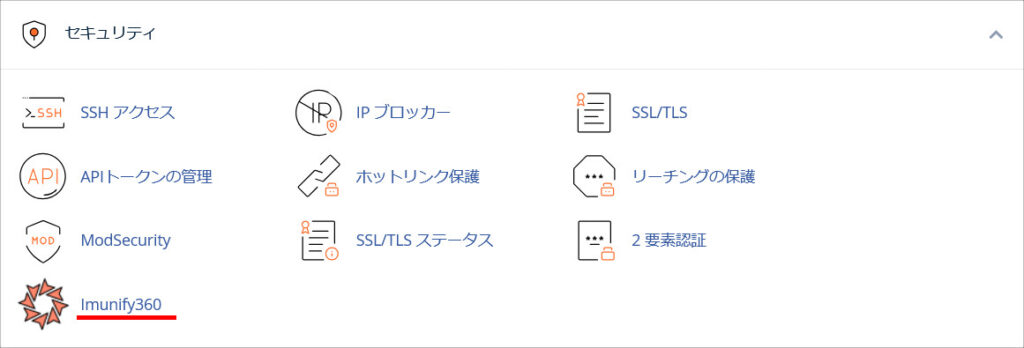
Imunify360には、WAFだけでなく以下の3つのセキュリティ機能がセットで含まれています。
| 機能 | 正式名称 | 役割 |
|---|---|---|
| WAF | Web Application Firewall | 不正なWebリクエストを検知・ブロック |
| IPS | Intrusion Prevention System | 不正な通信そのものを防御 |
| IDS | Intrusion Detection System | 不正侵入の試みを検知・記録 |
ですが、IPS・IDSまで合わせて3つのセキュリティ機能を共用サーバーで標準搭載しており、この点がカラフルボックスの大きな強みの一つです。
WAFの実装エンジンは世界標準の「ModSecurity」
カラフルボックスのWAFは、ModSecurity(モッドセキュリティ)というエンジンを使っています。
ModSecurityは世界中のサーバーで使われている実績豊富なWAFエンジンで、信頼性が高いのが特徴です。
cPanelの管理画面では「ModSecurity」という名前で表示されており、数クリックで有効・無効の切り替えができます(次の章で詳しく解説します)。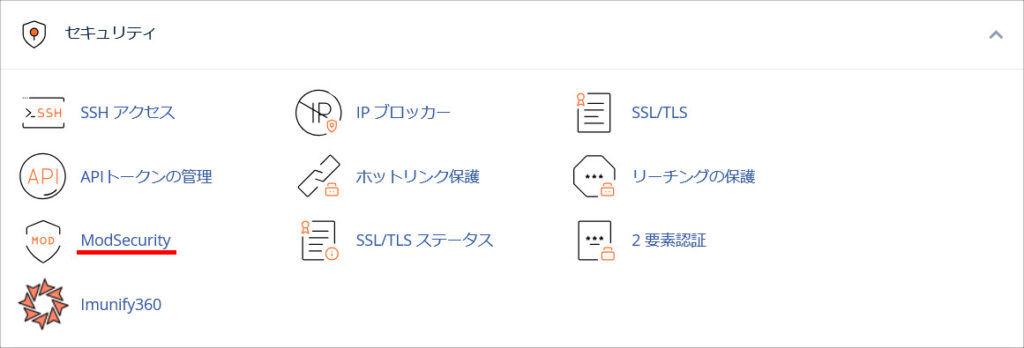
カラフルボックスでのWAF設定方法【画像付き手順】
ここからは、カラフルボックスのcPanelを使ったWAFの設定方法を画像付きで解説します。
基本的にはそのままにしておくのが推奨です。
この章では「一時的にオフにしたい場合」「またオンに戻したい場合」の操作手順を紹介します。
WAFを無効にしたほうがいいケース
WAFを一時的にオフにする必要があるのは、主に以下のような場面です。
- お問い合わせフォームを送信すると403エラーが出る
- WordPressのプラグインをインストール・更新しようとするとエラーになる
- 特定のページが表示されず、アクセスが弾かれている
※作業が終わったら必ずWAFを有効に戻してください。オフのままにするのは危険です。
【全ドメイン共通】WAFを無効にする手順
STEP1.マイページからcPanelにログイン
cPanelへは、マイページからログインします。
まずは、カラフルボックスのマイページへログインしてください。
マイページ:https://secure.colorfulbox.jp/login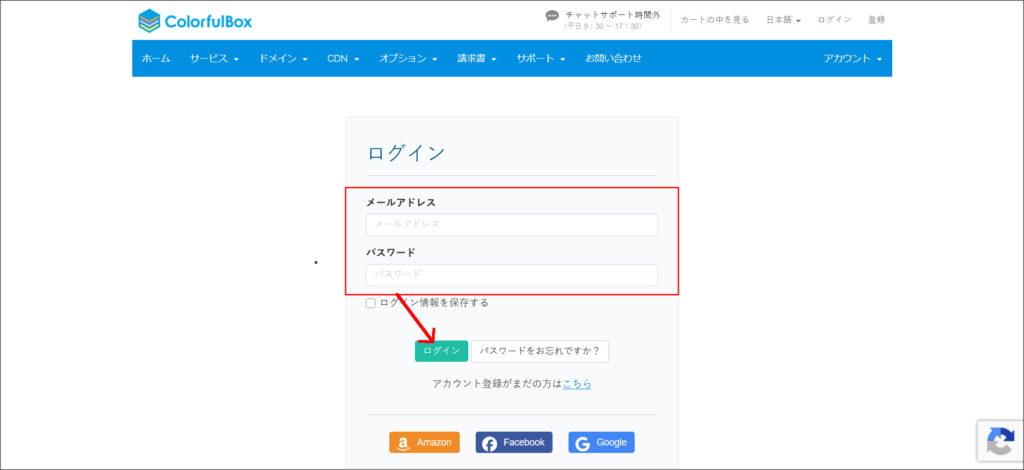
↓
マイページのトップ画面へ移動するので、「サービス」を選択します。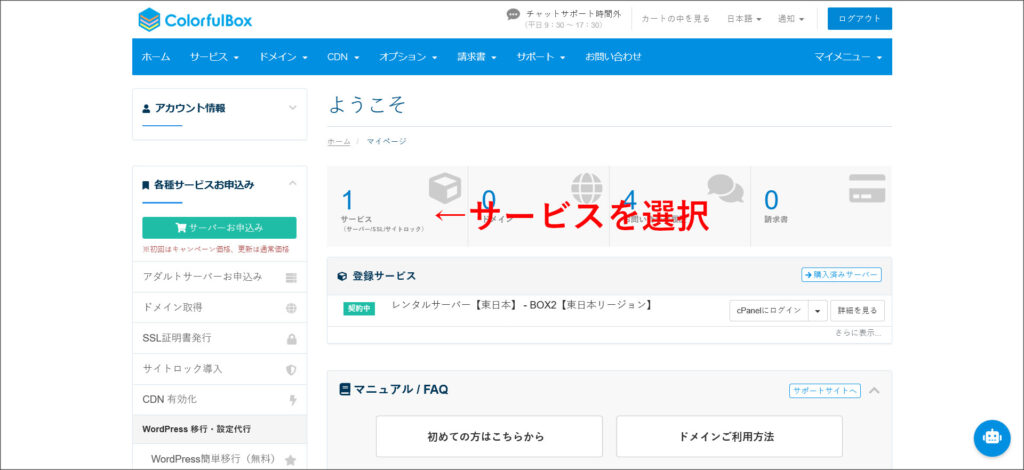
↓
次の画面では、該当のサーバーを選択します。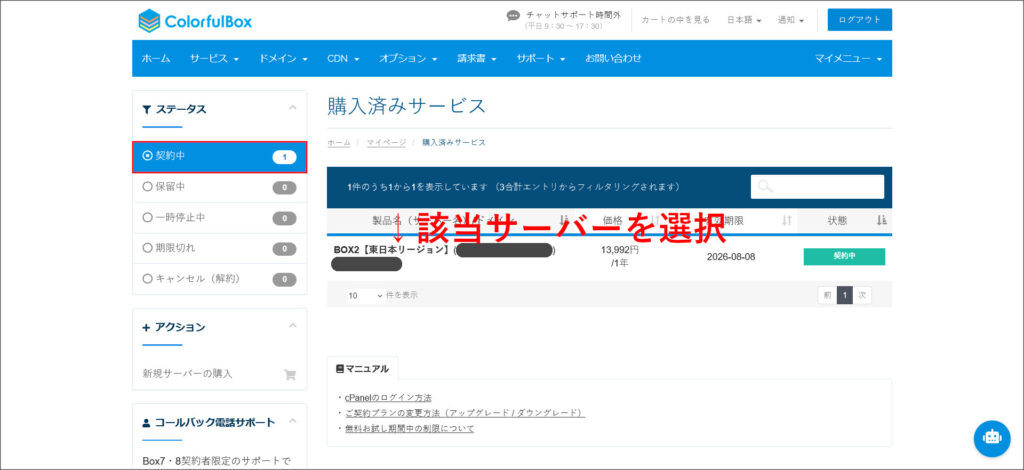
↓
選択したサーバーの画面に移動するので、画面左側にあるcPanelを選択します。
↓
これでcPanelへのログインが完了です。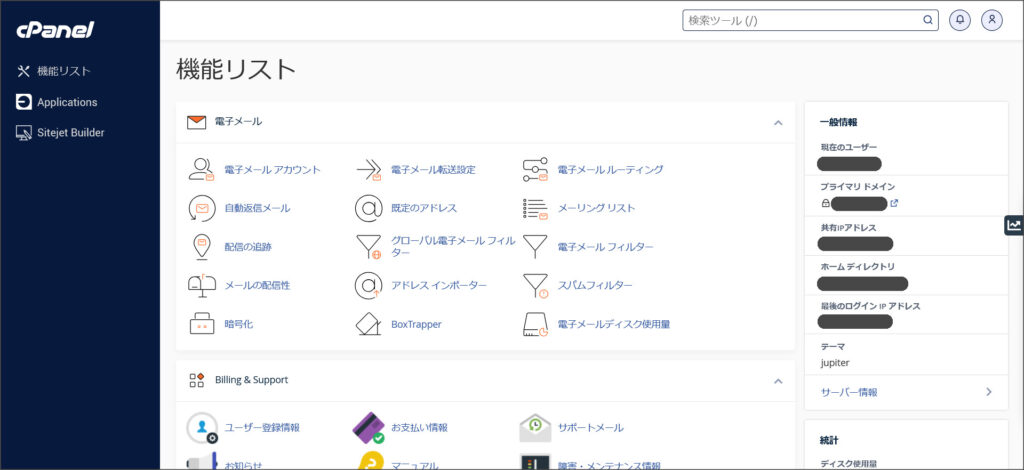
STEP2.「セキュリティ」の「ModSecurity」を選択
cPanelのトップ画面から「セキュリティ」のセクションを探し、「ModSecurity」を選択します。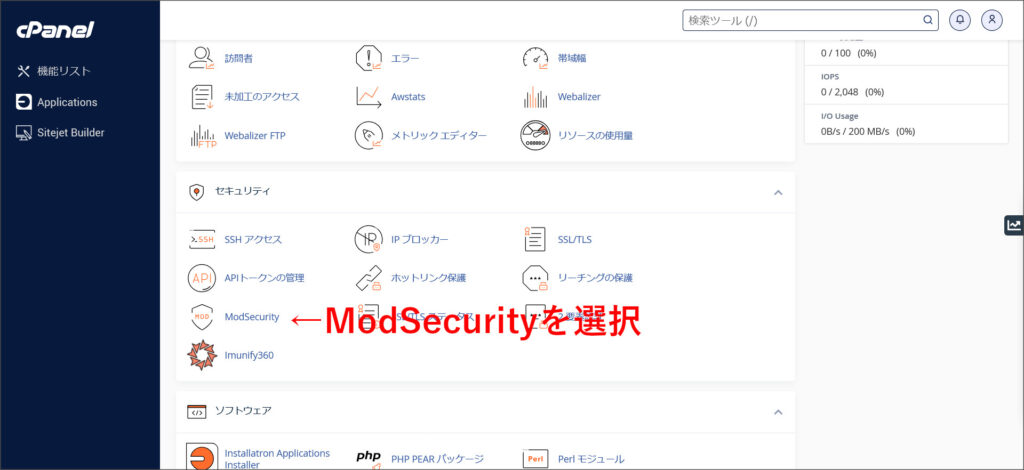
※上の画像のように、セキュリティメニューの中にModSecurityのアイコンが表示されています。
STEP3.「すべてのドメインの構成」の「無効」をクリック
ModSecurityの設定画面が開いたら、「すべてのドメインの構成」の中にある「無効」ボタンをクリックします。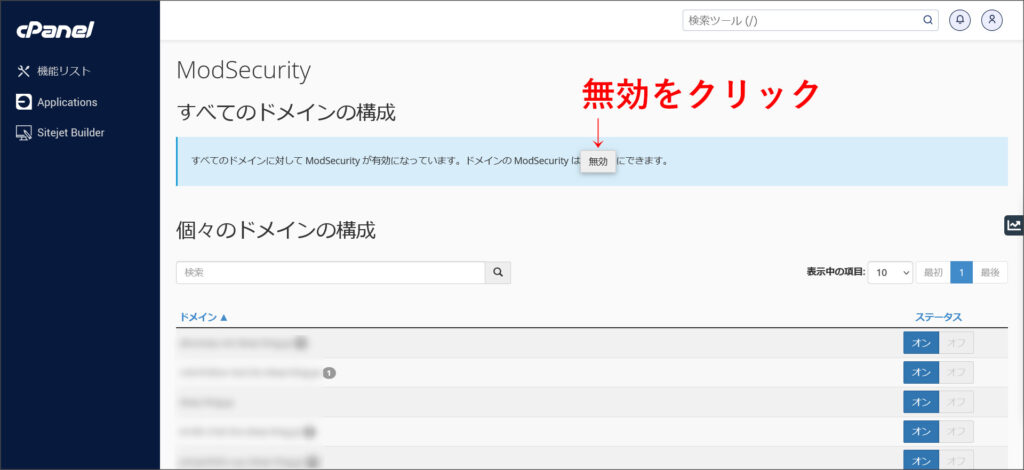
STEP4.確認メッセージで「すべて無効にする」をクリック
確認メッセージが表示されます。
「すべて無効にする」をクリックして進みます。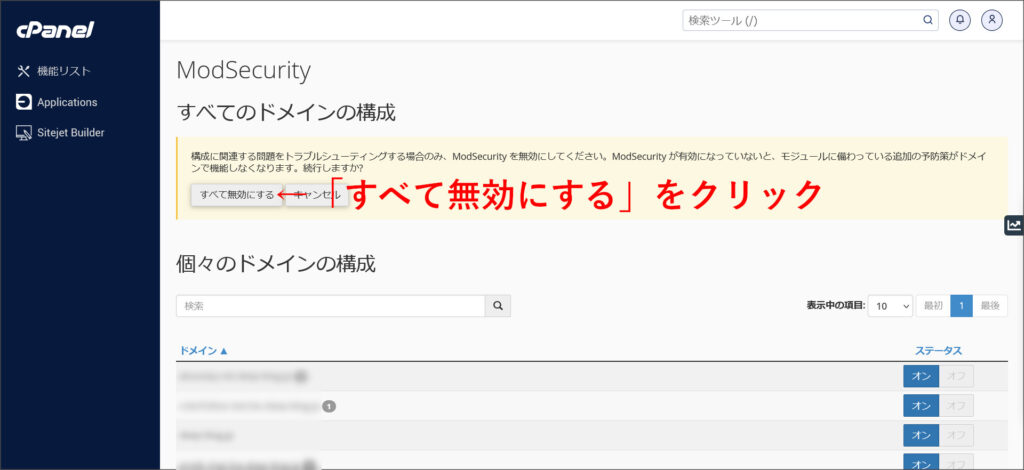
STEP5.成功メッセージが表示されたら完了
「成功:すべてのドメインのModSecurity™が正常に無効になりました。」というメッセージが表示されれば、WAFの無効化は完了です。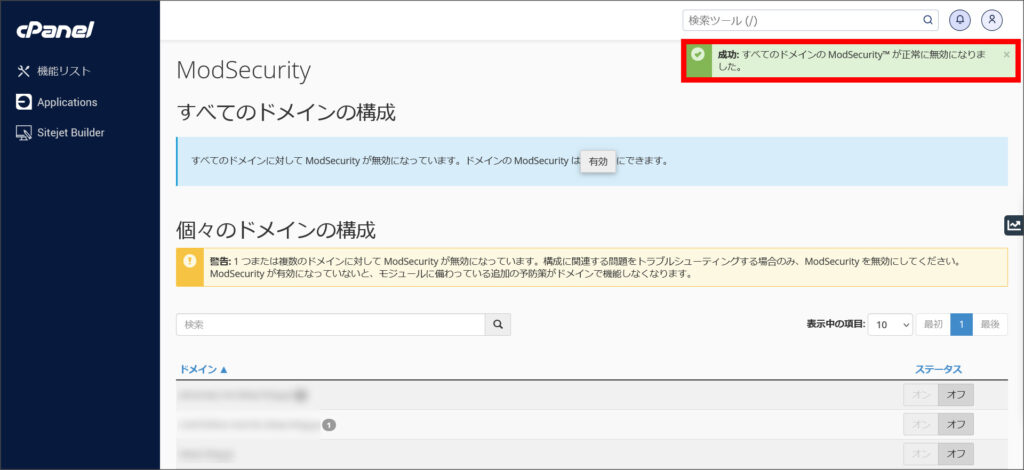
これで、WAFが無効化になりました。
【全ドメイン共通】WAFを有効に戻す手順
作業が終わったら、必ずWAFを有効に戻しましょう。
STEP1.同じくModSecurityの設定画面を開く
cPanel →「セキュリティ」→「ModSecurity」の順に進みます。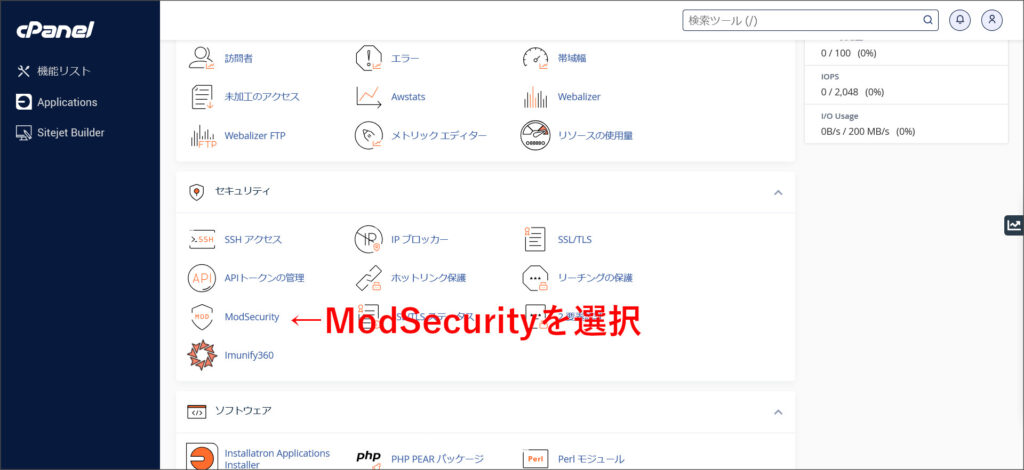
STEP2.「すべてのドメインの構成」の「有効」をクリック
今度は「有効」ボタンをクリックします。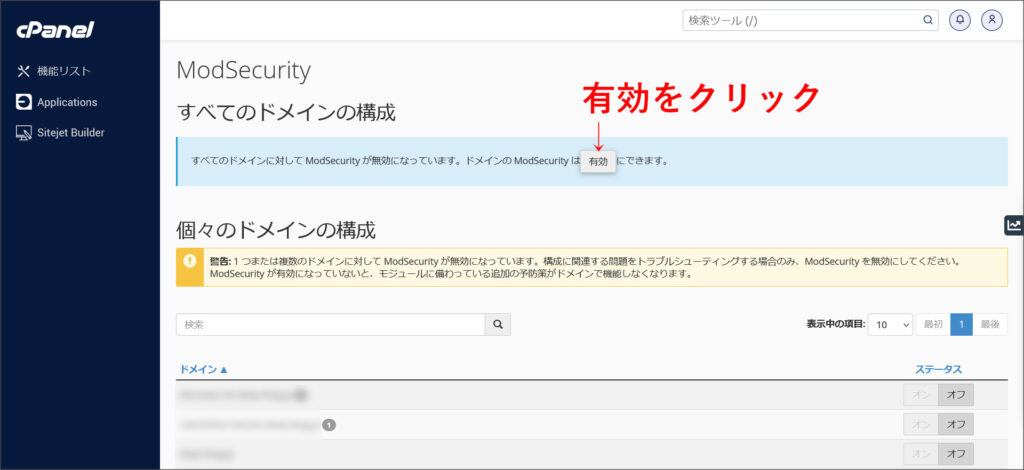
STEP3.成功メッセージが表示されたら完了
「成功:すべてのドメインのModSecurity™が正常に有効になりました。」と表示されれば、WAFが再び有効な状態に戻っています。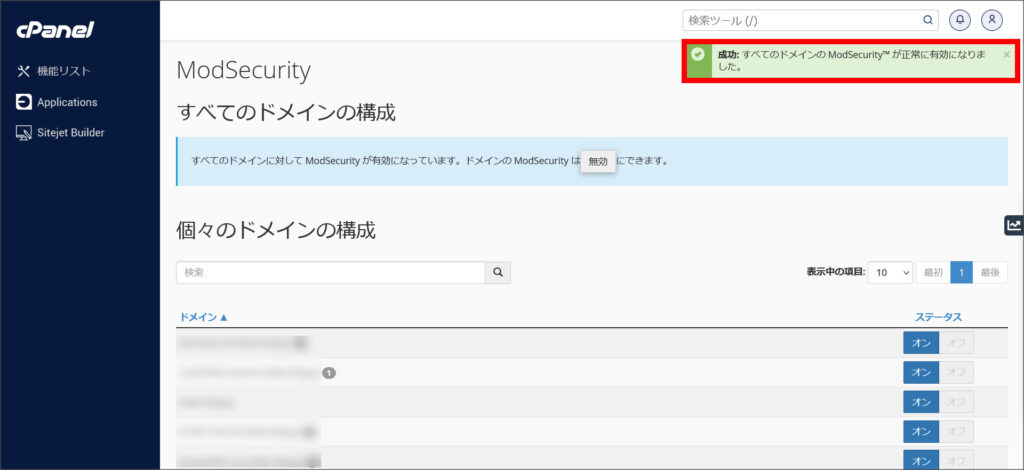
【応用】特定のドメインだけWAFを切り替える方法
複数のサイトを運営している場合、1つのサイトだけWAFをオフにしたい状況もあります。
そのような場合は「特定のドメイン」タブを使います。
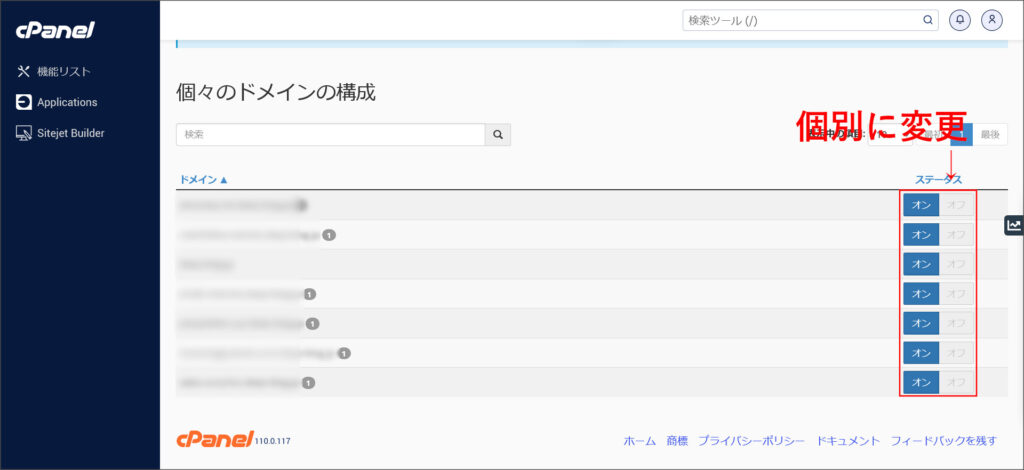
ドメインは「△△△.◯◯◯.cfbx.jp」のようなサブドメイン形式で表示されます。
独自ドメインを確認したい場合は、ドメイン名の横の数字をクリックすると関連ドメインが表示されます。
WAF以外のカラフルボックスのセキュリティ対策
カラフルボックスのセキュリティは、WAFだけではありません。
複数の機能が搭載されている「多層防御」を構成しており、安心してWordPressやWebサイトの運営を行えます。
- WAF:不正なWebリクエストを自動ブロック(本記事で解説)
- IPS(不正通信防御):不正な通信パターンをネットワーク段階で遮断
- IDS(不正侵入検知):侵入の試みを検知して記録・警告
- マルウェア・改ざん検知:Imunify360がファイルの異常を自動検知
- 無料SSL標準搭載:通信の暗号化でデータの盗聴を防止
- 地域別自動バックアップ:東西2拠点のサーバーにデータを分散保存
これだけのセキュリティ機能がすべて標準で利用できるのは、カラフルボックスの大きな強みです。
個人ブログから法人サイトまで、安心して運営できる環境が整っています。
WAFに関するよくある質問
WAFはオフのままにしておいても大丈夫ですか?
おすすめはできません。WAFをオフにするのは、403エラーなど問題が発生したときの一時的な対応に限ってください。作業が終わったら必ずオンに戻しましょう。オフのままにしておくと、サイトが攻撃にさらされるリスクが大幅に高まります。
403エラーが出たときはどうすればいいですか?
WAFが原因で403エラーが発生している場合は、一時的にWAFをオフにして作業を行い、完了後に必ずオンに戻してください。特定のプラグインやフォーム送信が引き金になることが多いです。
WordPressのセキュリティプラグインと併用すべきですか?
併用することでより安心できます。カラフルボックスのWAFはサーバー側での防御ですが、WordPressのセキュリティプラグイン(例:SiteGuard WP Plugin など)はアプリケーション側での対策になります。両者を組み合わせることで、より強固な多層防御が実現します。ただし、プラグインを入れすぎるとサイトが重くなることもあるため、必要なものに絞って導入しましょう。
カラフルボックスのWAFは無料で使えますか?
はい、全プランに標準搭載されているため、追加費用は一切かかりません。BOX1プランを含むすべてのプランで、契約した時点からWAFが有効になっています。
カラフルボックス以外のレンタルサーバーにもWAFはありますか?
はい、多くのレンタルサーバーでWAFは提供されています。ただし、カラフルボックスのようにWAF・IPS・IDSの3つをセットで標準搭載しているサーバーは多くありません。セキュリティを重視するなら、WAF単体ではなく多層防御に対応しているサーバーを選ぶのがおすすめです。
まとめ:WAFはWebサイトを守る必須のセキュリティ機能
今回は、WAFの基本からカラフルボックスでの設定方法まで詳しく解説しました。
最後に、この記事のポイントをまとめておきます。
- WAFとは、Webサイトへの不正アクセス・攻撃をリアルタイムでブロックするセキュリティ機能
- SQLインジェクション・XSS・ブルートフォース攻撃など幅広い脅威に対応できる
- 専門知識がなくても自動で守ってくれるのが最大のメリット
- 誤検知による403エラーがWAFのデメリット。一時的にオフにして対処するのがおすすめ
- カラフルボックスでは全プランにWAFが標準搭載・追加費用ゼロ
- カラフルボックスはImunify360(WAF+IPS+IDS)で多層防御を実現
- 設定はcPanelの「ModSecurity」から数クリックで切り替え可能
基本的には、特別な理由がない限りWAFをオンのままにしておくのがベストです。
問題が発生したときだけ一時的にオフにして、作業後は必ず有効に戻すという使い方を覚えておきましょう。
また、カラフルボックスは、WAFだけでなく、高速性・大容量・30日間無料お試しなど、初心者から中級者まで使いやすい機能が充実しています。
まだ試したことがない方は、ぜひ無料お試し期間を活用してみてください。